
話しかける
MIC OFF を押して話しかけるか、入力欄に文字を打って送ります。話し終わるとすぐに短い一言で答え始め、返事の途中で話しかけると、読み上げを止めて聞きます。日本語の会話では、話の途中で相槌も打ちます。
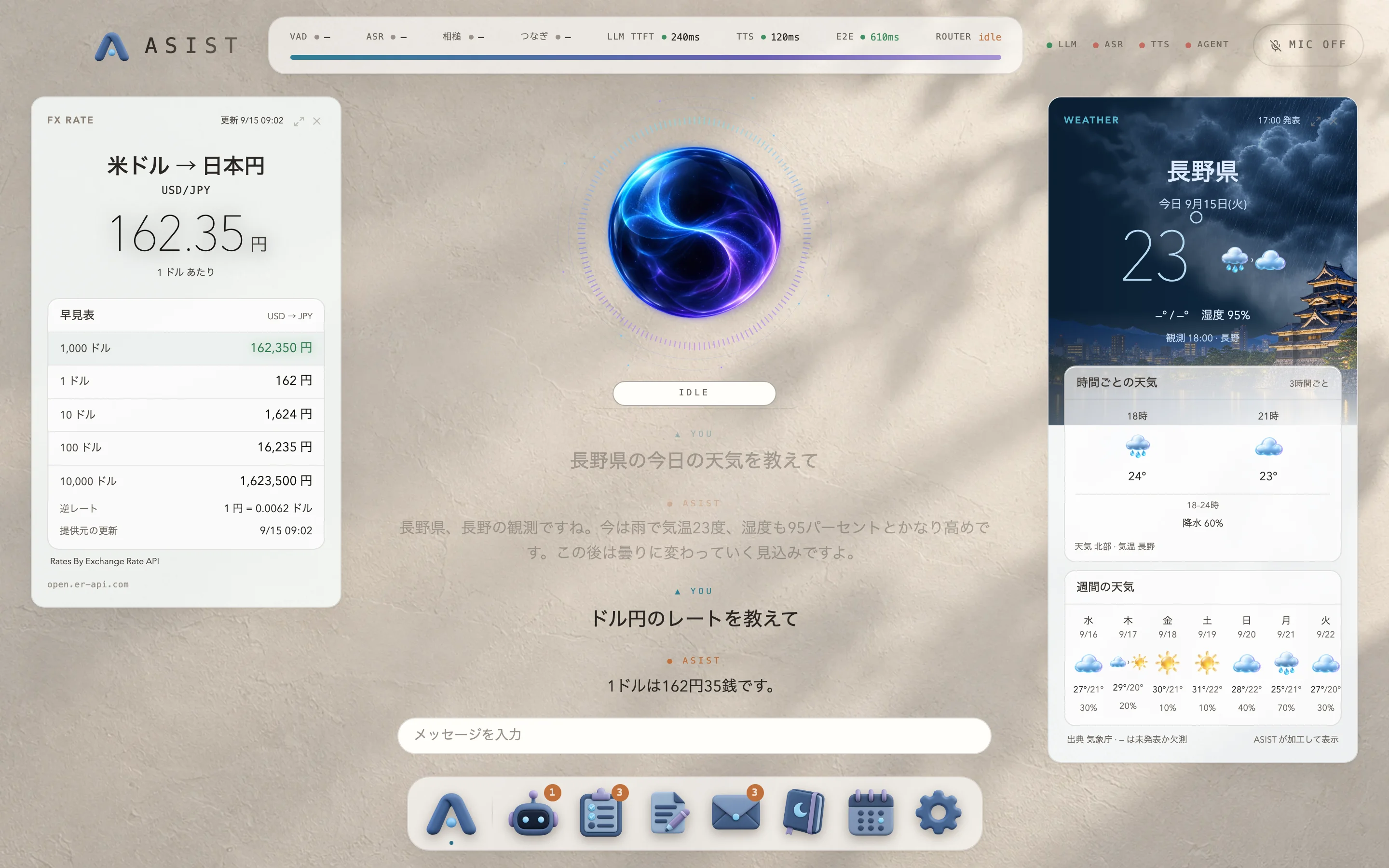
| 話しかける例 | 起きること |
|---|---|
| 「明日の東京の天気は?」 | 天気のカードを出し、予報を話します。 |
| 「最近の AI のニュースを調べて」 | Web 検索の結果をカードに出します。 |
| 「3 分タイマーをかけて」 | タイマーを保存し、カードを閉じても終了を知らせます。 |
| 「歯医者の予約をやることに追加して」 | タスクを保存してカードに出します。「〜を進行中にして」「〜終わった」で状態を変えます。 |
| 「会議で決まったことをメモして」 | Markdown のメモを新しく書いて保存し、カードに出します。 |
| 「未読メールある?」 | 受信箱のカードを出し、未読の要点を話します。 |
| 「おはよう」 | 天気、ニュース、今日の予定、未読メールから、その日のことをまとめます。 |
| 「このリポジトリを調査しておいて」 | 場所を確かめて Agent のジョブを始め、終わったら結果を報告します。 |
ミニアプリを開く
Section titled “ミニアプリを開く”下の Dock の「Agent」「タスク」「メモ」「メール」「記憶」「カレンダー」「設定」は ASIST のミニアプリで、押すと左にそのミニアプリ、右に会話が出ます。同じアイコンをもう一度押すか、Dock の ASIST、上のロゴ、Escape で会話に戻ります。Dock のアイコンは横にドラッグして並べ替えられます。
会話から「カレンダーで来週を開いて」「このメールを開いて」と頼んで開くことも、「閉じて」で閉じることもできます。ミニアプリを開いているあいだは、何を表示しているかを会話のモデルが知っているので、「このメールを要約して」のように話しかけられます。
ウィンドウを閉じても残る
Section titled “ウィンドウを閉じても残る”ウィンドウを閉じてもメニューバーに残り、⌥Space で呼び出せます。タイマーの終了、ジョブの完了、新着のメールは、macOS の通知でも知らせます。
音声認識、返事の生成、読み上げにかかった時間は、上の HUD で見られます。