
カレンダーの接続
ASIST は、macOS に登録したカレンダーを読み書きします。Google へのログインと同期は macOS が行い、ASIST は Google に直接つなぎません。iCloud のカレンダーも同じ手順で使えます。Mac の「カレンダー」に Google の予定がもう出ているなら、手順 4 から始めます。
-
Mac のカレンダーにアカウントを追加する
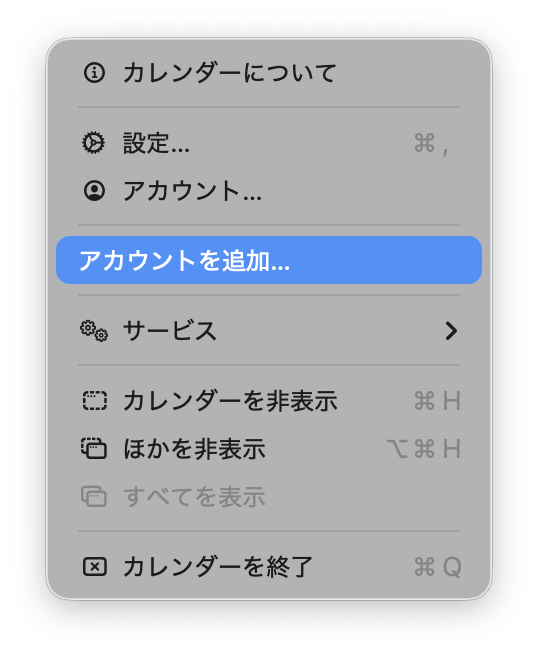
Mac の「カレンダー」を開き、メニューバーの「カレンダー」→「アカウントを追加…」を選びます。
-
Google を選ぶ
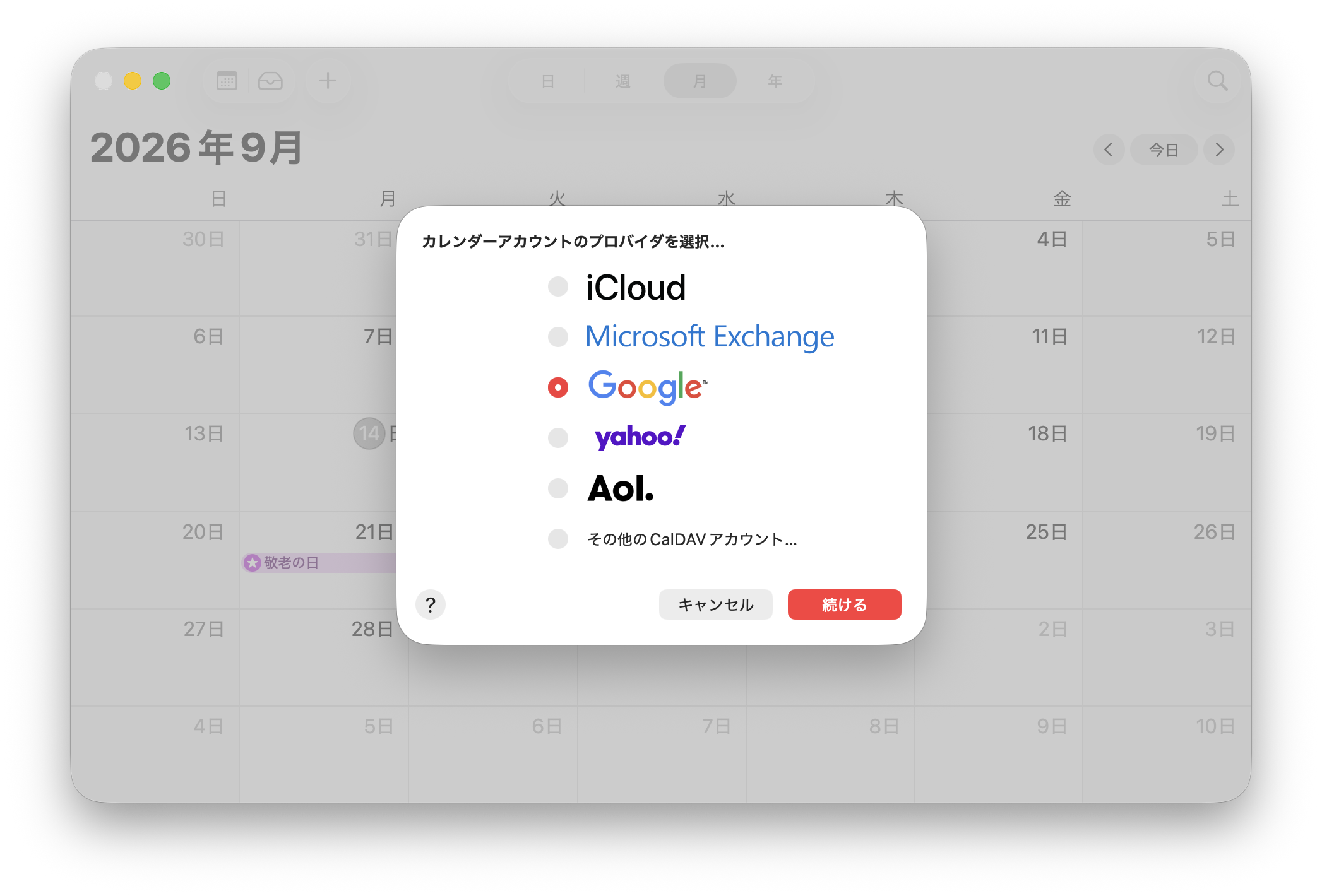
「Google」を選んで「続ける」を押し、使う Google アカウントにログインします。
-
macOS に Google のカレンダーを許可する
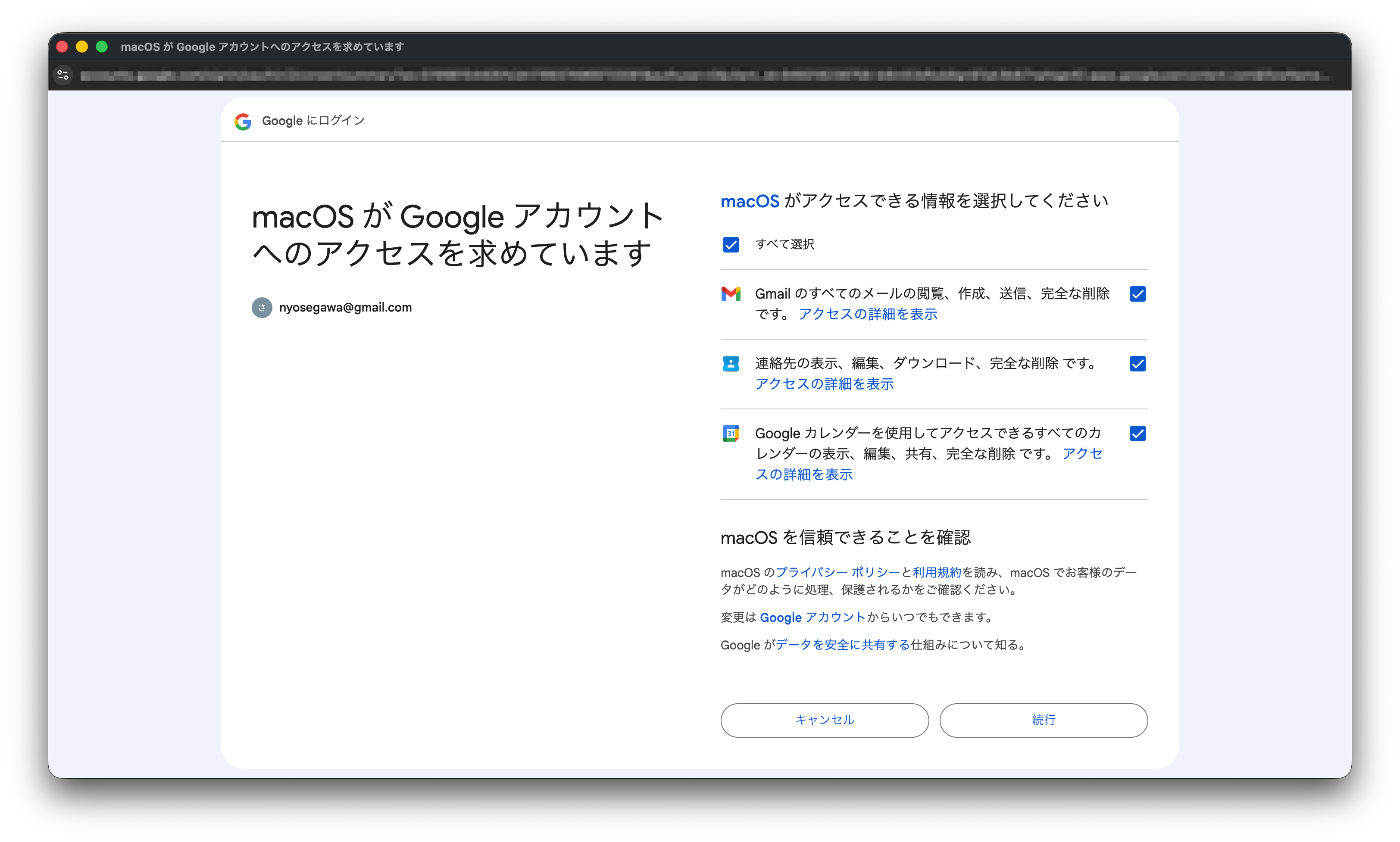
「macOS が Google アカウントへのアクセスを求めています」と出たら、カレンダーの権限を確かめて続けます。これは macOS への許可で、ASIST への許可は次の手順で行います。
追加したら、「システム設定」→「インターネットアカウント」で、そのアカウントの「カレンダー」がオンになっていることを確かめ、Mac の「カレンダー」に予定が出るまで待ちます。
-
ASIST に許可する
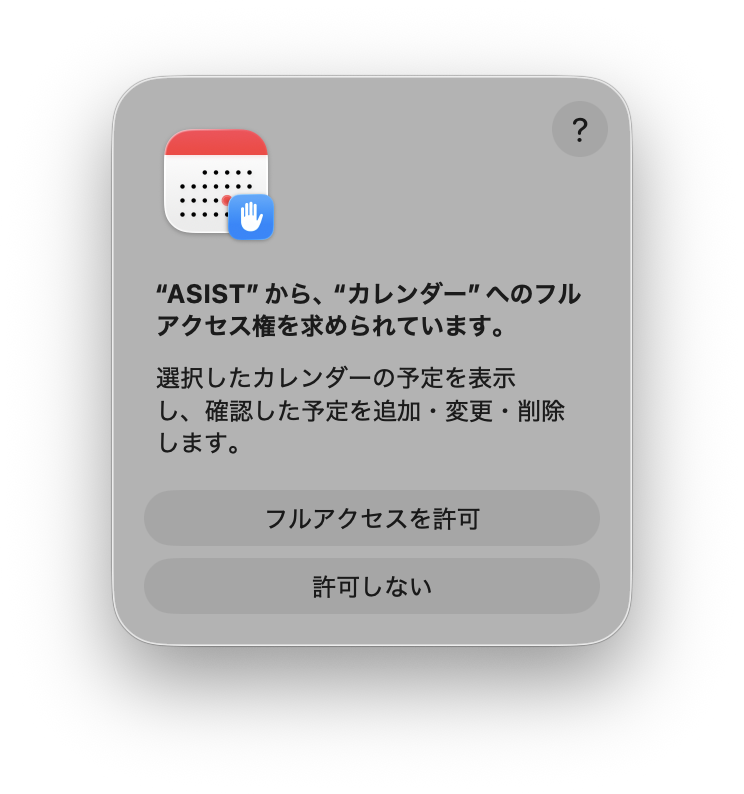
ASIST の設定の「連携」で「カレンダー連携をオンにする」のスイッチを入れます。macOS の確認画面で「フルアクセスを許可」を押します。
-
表示するカレンダーと保存先を選ぶ
「表示するカレンダー」で、予定を見て探すカレンダーを選びます。「新規予定の保存先」で、追加する予定を保存するカレンダーを選びます。Google に載せたいなら、Google のカレンダーを選びます。設定は選ぶたびに保存されます。
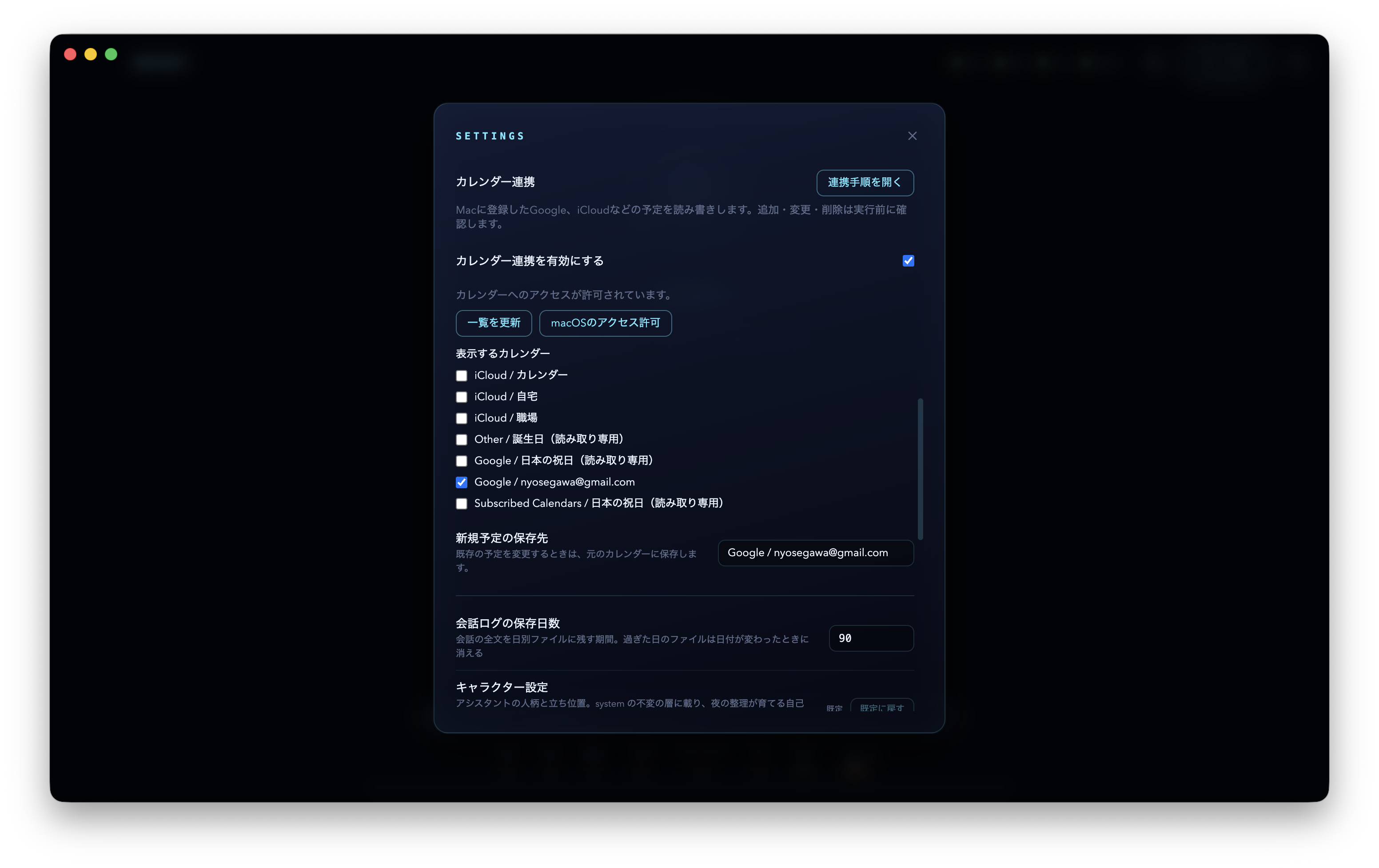
-
確かめる
「今日の予定を見せて」と話しかけ、Mac のカレンダーと同じ予定が出ることを確かめます。次に「明日の 10 時から 10 時半まで、動作確認という予定を入れて」と頼み、確認画面でカレンダー、日付、時間、件名を確かめて承認します。Google カレンダーにも載ることを確かめたら、「明日の動作確認の予定を削除して」と頼みます。
うまくつながらないとき
Section titled “うまくつながらないとき”-
許可しなかったときは、設定の「連携」の「macOS のアクセス許可」からシステム設定を開き、ASIST をフルアクセスにします。ASIST に戻って「一覧を更新」を押します。
-
カレンダーが出ないときは、Mac の「カレンダー」に予定が出るかを確かめます。アカウントを追加し直したときは、ASIST でも表示するカレンダーと保存先を選び直します。
-
共有や購読のカレンダーなど、書き込めないカレンダーは表示にだけ使えます。
-
繰り返しの予定と、招待の付いた予定は、見て探せますが、ASIST からは変更も削除もできません。Mac の「カレンダー」で操作します。
-
Google に載らないときは、Mac のネットワークとアカウントの同期を確かめます。結果が分からないまま、同じ追加を何度も頼まないでください。
-
許可の状態がおかしいときは、ターミナルで次を実行して許可を消し、ASIST で「カレンダー連携をオンにする」のスイッチを入れ直して、許可し直します。
ターミナルウィンドウ tccutil reset Calendar com.nyosegawa.asist
macOS の許可はカレンダー全体への許可です。ASIST は、表示するカレンダーに選んだものを探し、保存先に選んだカレンダーに新しい予定を作ります。連携をオフにすると、ASIST からの読み書きを止めます。macOS の許可も取り消すときは、「システム設定」→「プライバシーとセキュリティ」→「カレンダー」で ASIST をオフにします。
会話で扱った予定は、返事を作るために、選んだ会話のモデルの提供元へ送ります。会話の履歴と記憶の整理にも残ることがあります。