
マイクの許可
声で話すときは、ASIST がマイクを使います。
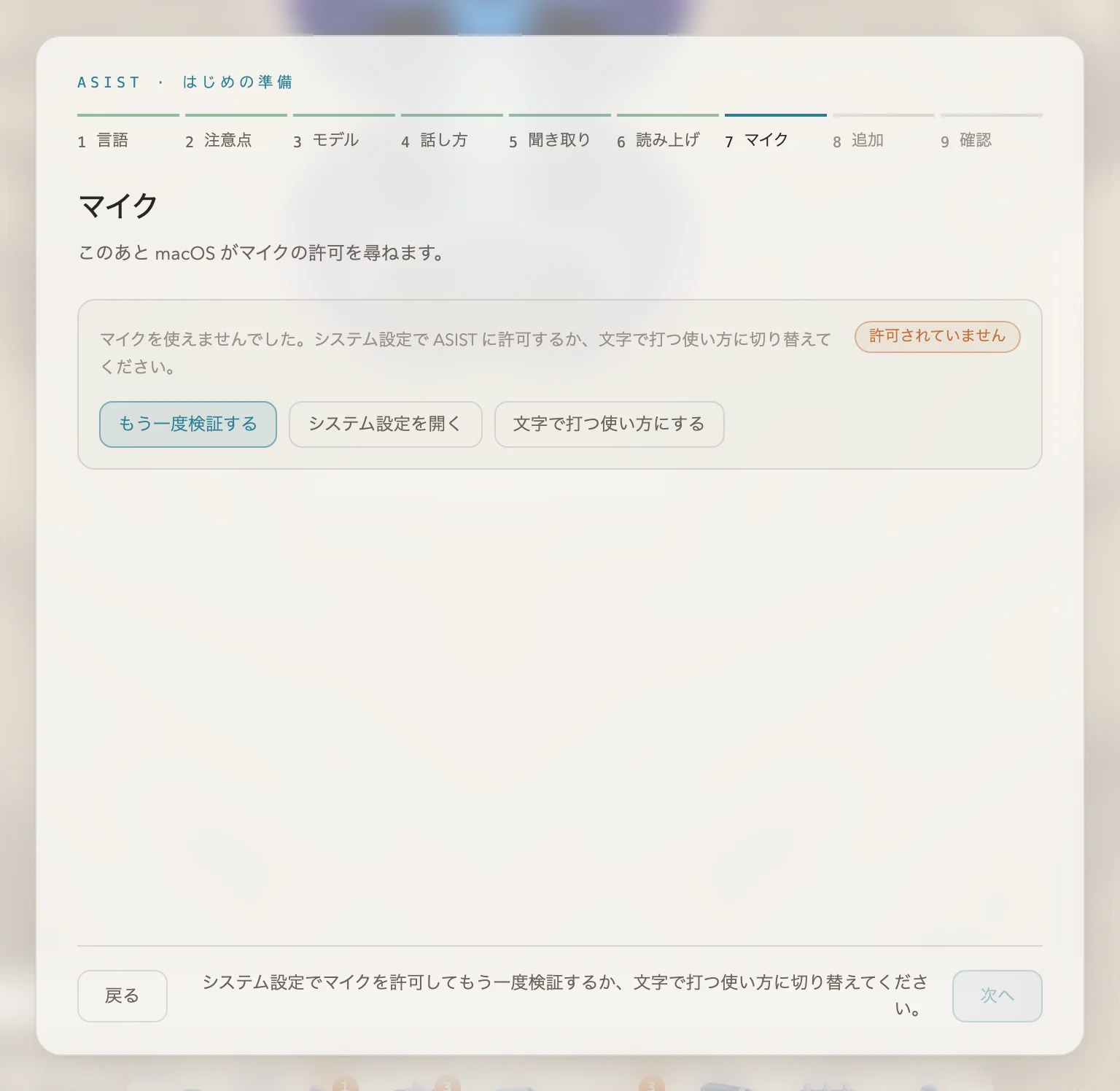
初回セットアップの「マイクを検証する」で、macOS が許可を求めるので、「許可」を押します。
Windows は、アプリごとには許可を求めません。Windows の設定でデスクトップ アプリにマイクが許可されていれば、初回セットアップの「マイクを検証する」で、実際に音を受け取れるかを確かめて進みます。
Windows が既定のマイクでエコーキャンセルを有効にしているときは、ASIST はそのエコーキャンセルを通してマイクの音を取り込むので、スピーカーから出る音がマイクに入りにくくなります。有効かどうかは ASIST を起動したときに確かめるので、既定のマイクを替えたときは ASIST を開き直します。
あとから許可する
Section titled “あとから許可する”許可しなかったときや、あとから許可するときは、次のようにします。
- 「システム設定」→「プライバシーとセキュリティ」→「マイク」を開きます。
- 一覧の ASIST をオンにします。
- ASIST を終了して、開き直します。
- 「設定」→「プライバシーとセキュリティ」→「マイク」を開きます。初回セットアップの「Windows の設定を開く」からも開けます。
- 「マイクへのアクセス」と「デスクトップ アプリがマイクにアクセスできるようにする」を、両方ともオンにします。
- ASIST を終了して、開き直します。
許可をやり直す
Section titled “許可をやり直す”一覧に ASIST が出てこないときや、許可の状態がおかしいときは、ターミナルで許可を消してから、ASIST を開き直して許可し直します。
tccutil reset Microphone com.nyosegawa.asistmacOS は、この許可をアプリの署名に結び付けています。ASIST を配布元の Release 以外から入れ直すと、許可をやり直すことになります。
Windows のデスクトップ アプリへの許可は、アプリごとではなく、すべてのデスクトップ アプリにまとめてかかります。やり直す操作は無いので、上の 2 つのスイッチがオンになっているかを確かめます。