
困ったとき
Windows でインストーラーを開くと警告が出る
Section titled “Windows でインストーラーを開くと警告が出る”- 「Windows によって PC が保護されました」と出るのは、ASIST のインストーラーにまだ署名が無いためです。「詳細情報」を押し、そのあと「実行」を押すと入れられます。新しいバージョンを入れるたびに、同じ警告が出ます。
- Smart App Control(スマート アプリ コントロール)がオンの Windows では、署名の無い ASIST を入れられません。状態は、「Windows セキュリティ」の「アプリとブラウザーの制御」で確かめられます。
手順はインストールにあります。
マイクが反応しない
Section titled “マイクが反応しない”- 「システム設定」→「プライバシーとセキュリティ」→「マイク」で、ASIST がオンになっているかを確かめます。オンにしたら、ASIST を開き直します。
- 許可の状態がおかしいときは、許可をやり直すの手順で消してから、許可し直します。
- 「設定」→「プライバシーとセキュリティ」→「マイク」で、「マイクへのアクセス」と「デスクトップ アプリがマイクにアクセスできるようにする」が、両方ともオンになっているかを確かめます。オンにしたら、ASIST を開き直します。
- 既定のマイクを替えたときは、ASIST を開き直します。ASIST は、起動したときの既定のマイクに合わせて取り込み方を決めます。
- 画面の
MIC OFFを押して、マイクを入れているかを確かめます。
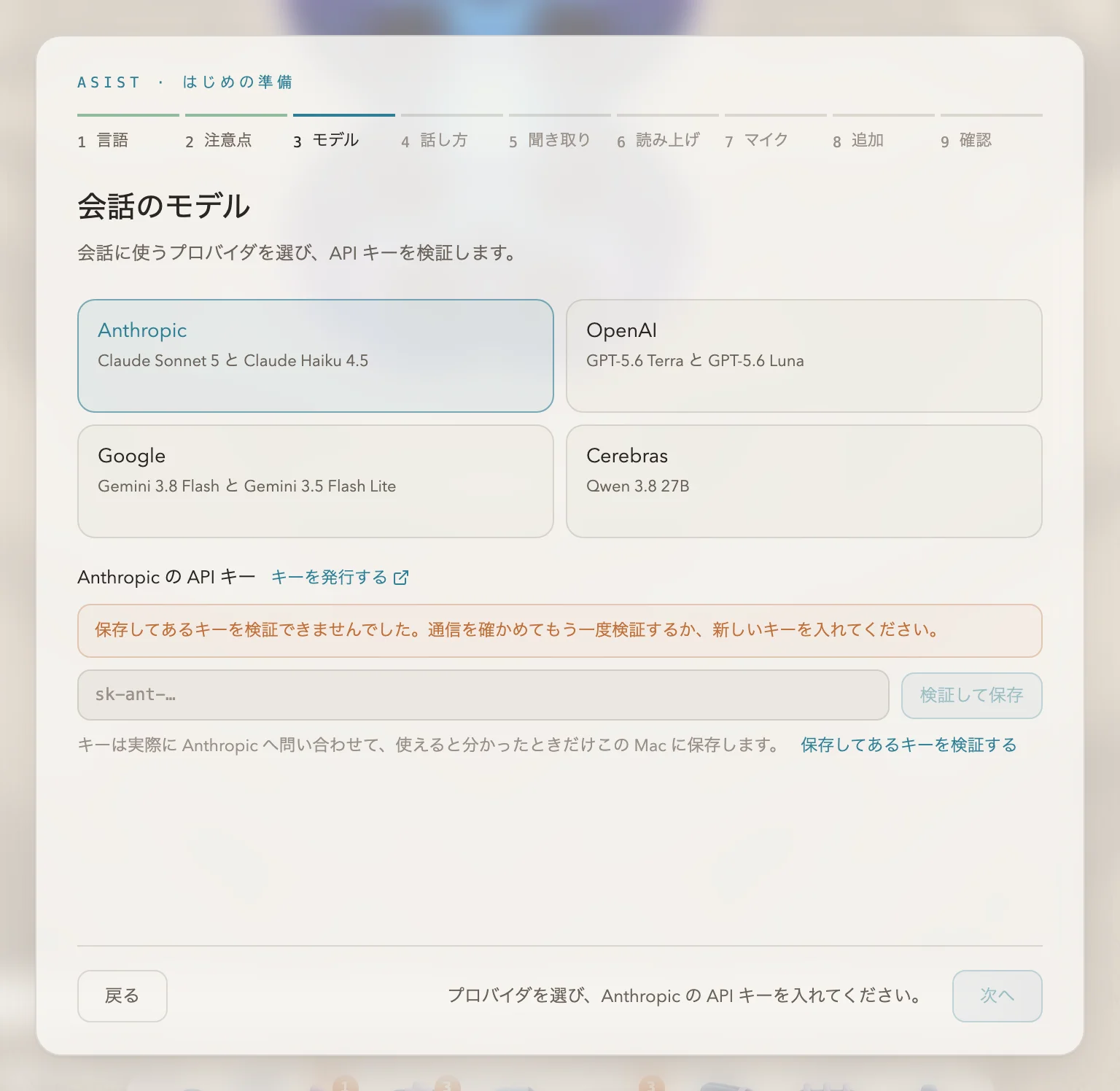
API キーを確かめられない
Section titled “API キーを確かめられない”初回セットアップや設定の「API キー」で、キーを確かめられなかったと出るときは、キーを写し間違えていないか、提供元のアカウントに残高や利用枠があるかを確かめます。
- 読み上げに VOICEVOX か AivisSpeech を選んでいるなら、そのアプリが「アプリケーション」に入っているかを確かめます。見つからないときは、セットアップと設定の「声」に理由が出ます。
- 「macOS の音声合成」を選んでいるなら、会話の言語の声が入っているかを確かめます。無いときは、「システム設定」→「アクセシビリティ」→「読み上げコンテンツ」の「システムの声」から足します。
- 読み上げに VOICEVOX か AivisSpeech を選んでいるなら、インストール先を変えずに入れてあるかを確かめます。インストール先を変えたときは、先にそのアプリを自分で起動しておきます。見つからないときは、セットアップと設定の「声」に理由が出ます。
- 「Windows の音声合成」を選んでいるなら、会話の言語の声が入っているかを確かめます。無いときは、「設定」→「時刻と言語」→「音声認識」の「音声の管理」から足します。
- 会話の言語を変えたときは、読み上げが OS の音声合成に切り替わっていることがあります。設定の「声」を見直します。
- 読み上げに Irodori-TTS か Qwen3-TTS を選んでいても、そのモデルの準備が済むまでは、OS の音声合成で読み上げます。ASIST を更新したあとは、前に準備したモデルでも、もう一度準備が要ることがあります。設定の「声」で、そのモデルの行の「準備する」を押します。くわしくは声のモデルの準備にあります。
MaAI を起動できなかったと出る
Section titled “MaAI を起動できなかったと出る”設定の「声」で「ターンテイキング(MaAI)」をオンにしていても、MaAI を起動できなかったときは、話し終わりを設定した無音の長さで判断して、会話を続けます。この表示は、MaAI をオンにしてから一度だけ出ます。設定の「声」の「ターンテイキング(MaAI)」で MaAI を準備し直すと、準備の終わりに MaAI を起動して確かめます。そこでも起動できないときは、ログに原因が書いてあるので、不具合を知らせるときに添えてください。
MaAI の処理が遅れていると出る
Section titled “MaAI の処理が遅れていると出る”MaAI の処理が会話の音に追いつかないときは、追いつくまで、話し終わりを設定した無音の長さで判断します。ほかの処理でコンピュータが忙しいと起こります。遅れが 5 秒ほど続いて、そのあいだにも広がっていると、マイクをオンにしているあいだに一度だけ、この表示が出ます。一度止まってから追いつこうとしているときは、表示は出ません。ほかの重い処理が終われば、MaAI は追いついて、また話し終わりの判断に使われます。この表示がたびたび出るときは、設定の「声」で「ターンテイキング(MaAI)」をオフにすると、MaAI がコンピュータを使わなくなります。
MaAI の処理が 8〜10 秒の平均で会話の音より遅いときは、ログに HIGH LOAD と書かれます。短いあいだ止まって遅れただけのときは、何も書かれません。
Windows で音声認識のモデルを選べない
Section titled “Windows で音声認識のモデルを選べない”Windows でこのコンピュータの音声認識と、読み上げの Irodori-TTS と Qwen3-TTS を動かすには、単体の GPU が要ります。NVIDIA、AMD、Intel Arc のどれでも使えます。使えないときは、初回セットアップの「聞き取り」と設定の「声」に、モデルの代わりに理由が出ます。このときは、読み上げに Irodori-TTS と Qwen3-TTS も選べません。GPU は、ASIST を起動したときに調べます。
- 「この音声認識には単体の GPU が要りますが、このコンピュータには見つかりませんでした。」と出るときは、Vulkan のドライバーが単体の GPU を認識していません。CPU に内蔵された GPU は使いません。単体の GPU を積んでいるのにこう出るときは、GPU のメーカーのドライバーを入れ直して、ASIST を起動し直します。単体の GPU が無いときは、ブラウザの中で動く Whisper で聞き取るか、声のエンジンに Gemini Live を選びます。
- 「GPU を確かめられなかったため、この音声認識を使えません。」と出るときは、ASIST が GPU の一覧を読めませんでした。GPU のドライバーが動いているかを確かめて、ASIST を起動し直します。
新しいバージョンの ASIST を初めて起動したときと、GPU のドライバーを更新したあとの最初の起動では、ドライバーが GPU で動かすためのプログラムを作ります。そのときだけ、音声認識と読み上げ(Irodori-TTS と Qwen3-TTS)の準備や起動にいつもより時間がかかります。2 回目からは、ドライバーが保存したものを使います。
Agent のジョブが始まらない
Section titled “Agent のジョブが始まらない”- 設定の「Agent」で選んだエンジン(codex か claude)の CLI が入っていて、認証を済ませているかを確かめます。くわしくは Agent の準備にあります。
- Mac で、シェルから PATH を読めなかったと出るときは、新しいターミナルを開いて、シェルがエラーなくすぐに起動するかを確かめます。くわしくは Mac で使うときにあります。
- Windows で、npm で入れた CLI は起動できないと出るときは、その CLI を公式のインストーラーで入れ直します。
- Windows で、codex の Windows サンドボックスが設定されていないと出るときは、ターミナルで
codexを一度起動し、表示に従って Windows サンドボックスを設定します。この設定には管理者の権限が要ります。くわしくは Windows で使うときにあります。
カレンダーやメールがつながらない
Section titled “カレンダーやメールがつながらない”カレンダーの接続とメールの接続の「うまくつながらないとき」を見てください。
起動したときに、ファイルを読めないと出る
Section titled “起動したときに、ファイルを読めないと出る”設定などのファイルが、今の ASIST より新しいバージョンの ASIST で書かれているか、壊れています。表示された場所のファイルは、ASIST が手を付けずに残しています。新しいバージョンの ASIST に入れ替えるか、壊れたファイルを直すか、別の場所に移してから開き直します。くわしくはデータの置き場所にあります。
不具合を知らせる
Section titled “不具合を知らせる”設定の「このアプリについて」の「動作ログ」からログのフォルダを開き、その日のファイルを添えて、GitHub の Issues に書いてください。ログのフォルダは、Mac では ~/Library/Logs/asist/、Windows では %APPDATA%\asist\logs\ です。ログのキーやパスワードは伏せてあります。脆弱性は、公開の Issue ではなく SECURITY.md の手順で知らせてください。