
メールの接続
ASIST は、メールのサーバーに IMAP と SMTP で直接つなぎます。Gmail、iCloud、そのほか IMAP と SMTP を開いているサービスが対象です。アカウントのパスワードではなく、メールのアプリ用に発行する「アプリパスワード」を使います。
-
アプリパスワードを発行する
- Google アカウントの「セキュリティ」で 2 段階認証プロセスを有効にします。アプリパスワードは、2 段階認証が有効なアカウントでだけ発行できます。
- myaccount.google.com/apppasswords を開き、アプリ名に「ASIST」と入れて「作成」を押します。
- 表示された 16 文字のパスワードを控えます。画面を閉じると二度と表示されないので、そのときは新しく発行します。
Google Workspace のアカウントでは、管理者がアプリパスワードを許していないことがあります。発行の画面が出ないときは、管理者に確かめてください。
- account.apple.com にサインインし、「サインインとセキュリティ」の「App 用パスワード」を開きます。
- 「ASIST」のような名前を付けてパスワードを作り、控えます。
-
ASIST にアカウントを追加する
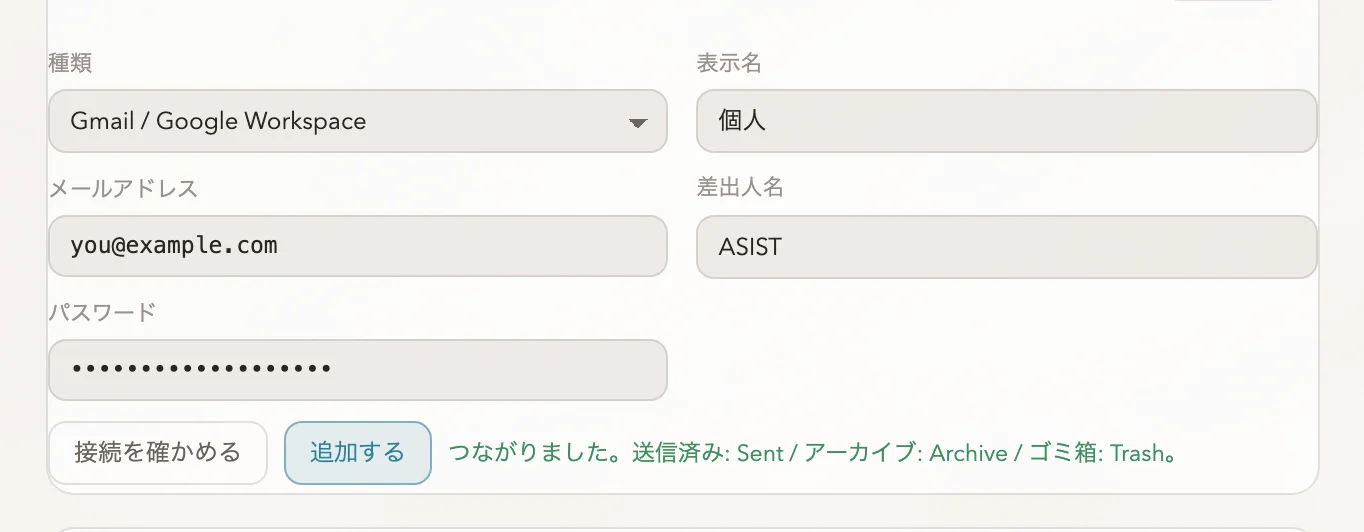
設定の「連携」の「メール」で「追加する」を押します。「種類」で Gmail か iCloud を選ぶと、接続先が入ります。ほかのサービスでは、IMAP と SMTP のホストとポートを入れます(多くのサービスは、IMAP が 993、SMTP が 465 か 587 です)。表示名(「仕事」「個人」など)、メールアドレス、差出人の名前、アプリパスワードを入れます。
-
接続を確かめて保存する
「接続を確かめる」を押すと、サーバーにつないで、送信済み、アーカイブ、ゴミ箱のフォルダを探します。見つからないフォルダは推測せず「なし」と出るので、あとからアカウントごとに指定します。「追加する」を押すと、パスワードを暗号化して保存し、取り込みを始めます。
-
確かめる
「未読メールある?」と話しかけ、受信箱のカードが出ることを確かめます。
取り込む範囲
Section titled “取り込む範囲”| 項目 | 内容 |
|---|---|
| 期間 | 設定の「取り込む日数」(既定は 30 日)。それより古いメールは一覧に出ません。 |
| フォルダ | 受信箱、送信済み、アーカイブ。ゴミ箱と迷惑メールは取り込みません。 |
| 新着 | 受信箱は IMAP の IDLE で待ち、届くとすぐ取り込みます。全体の取り直しは 5 分ごとと、スリープから戻ったときです。 |
| 添付 | ファイルの名前と大きさだけを表示し、中身は取り込みません。 |
うまくつながらないとき
Section titled “うまくつながらないとき”- 「Invalid credentials」と出るときは、アプリパスワードが違うか、2 段階認証が無効になっています。発行し直して、そのアカウントのパスワードを入れ直します。
- フォルダが決まっていないと出るアカウントは、サーバーが送信済み、アーカイブ、ゴミ箱の役割を返していません。そのアカウントのフォルダの設定で、サーバーのフォルダ名を入れます(Gmail なら
[Gmail]/All Mailのような形です)。 - 接続が切れたときは、間を延ばしながらつなぎ直します。理由は設定の画面とメールの画面に出ます。
- 送信の結果が分からないと出たときは、同じメールを送り直す前に、送信済みフォルダを確かめます。ASIST は自動では送り直しません。
メールの扱い
Section titled “メールの扱い”パスワードは macOS のキーチェーンの鍵で暗号化して保存し、設定のファイルには接続先とフォルダ名だけを書きます。取り込んだメールはこの Mac に置き、サーバーから作り直せます。アカウントを消すと、そのアカウントの取り込みとパスワードを消します。サーバーのメールは変わりません。
会話で読んだメールは、返事を作るために、選んだ会話のモデルの提供元へ送ります。会話の履歴と記憶の整理にも残ることがあります。