
初回セットアップ
最初に開くと、9 つの画面を順に進みます。話し方に要らない画面は飛ばします。各画面の下に、次にやることが 1 行で出ます。
-
言語を選ぶ
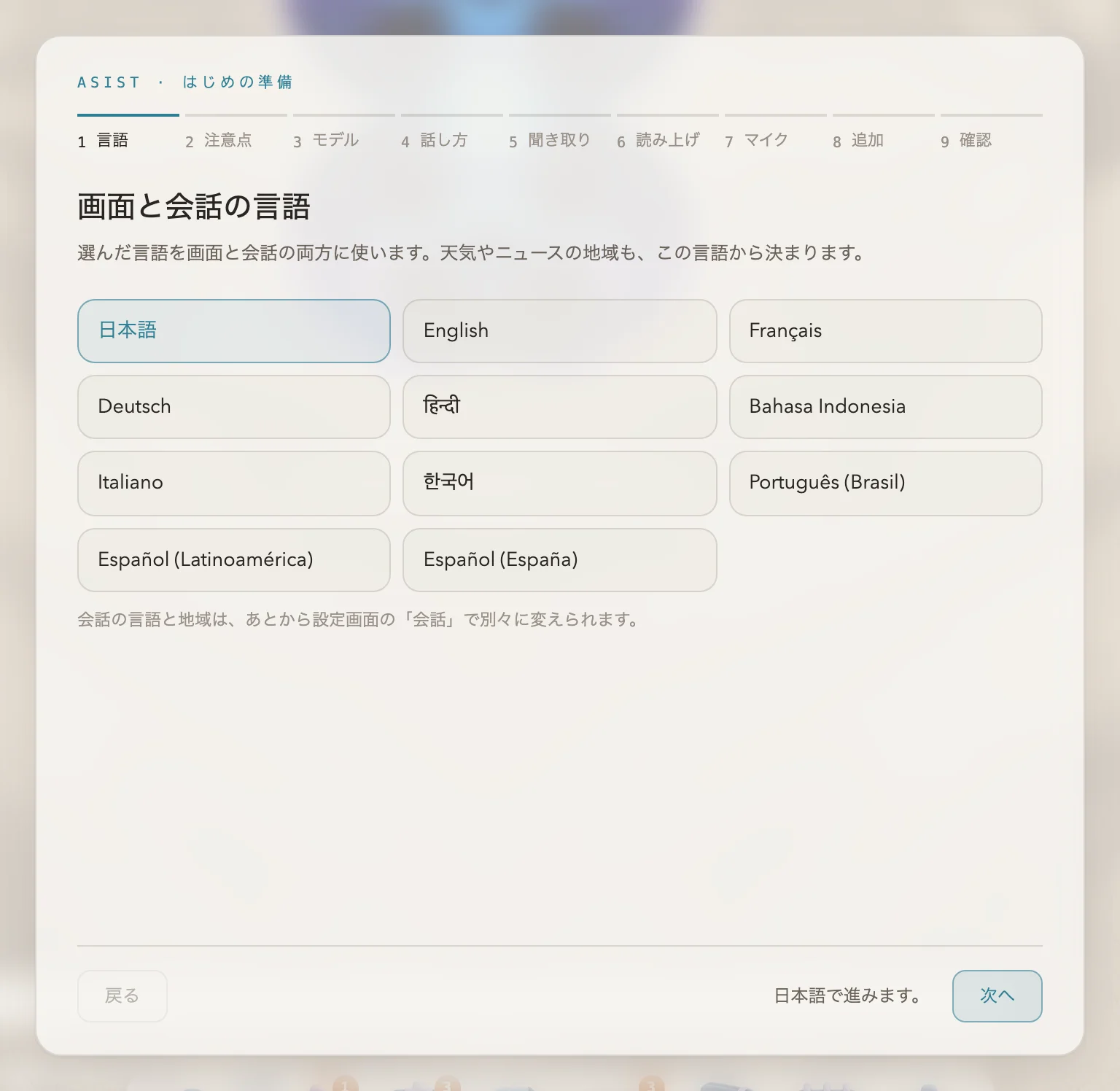
11 の言語から 1 つ選びます。最初に選ばれているのはシステムの言語です。選んだものが、画面の言語、会話の言語、地域の 3 つの初期値になり、ここから先の画面はその言語で出ます。3 つは、あとから設定で別々に変えられます。
-
使う前に知っておくことを読む
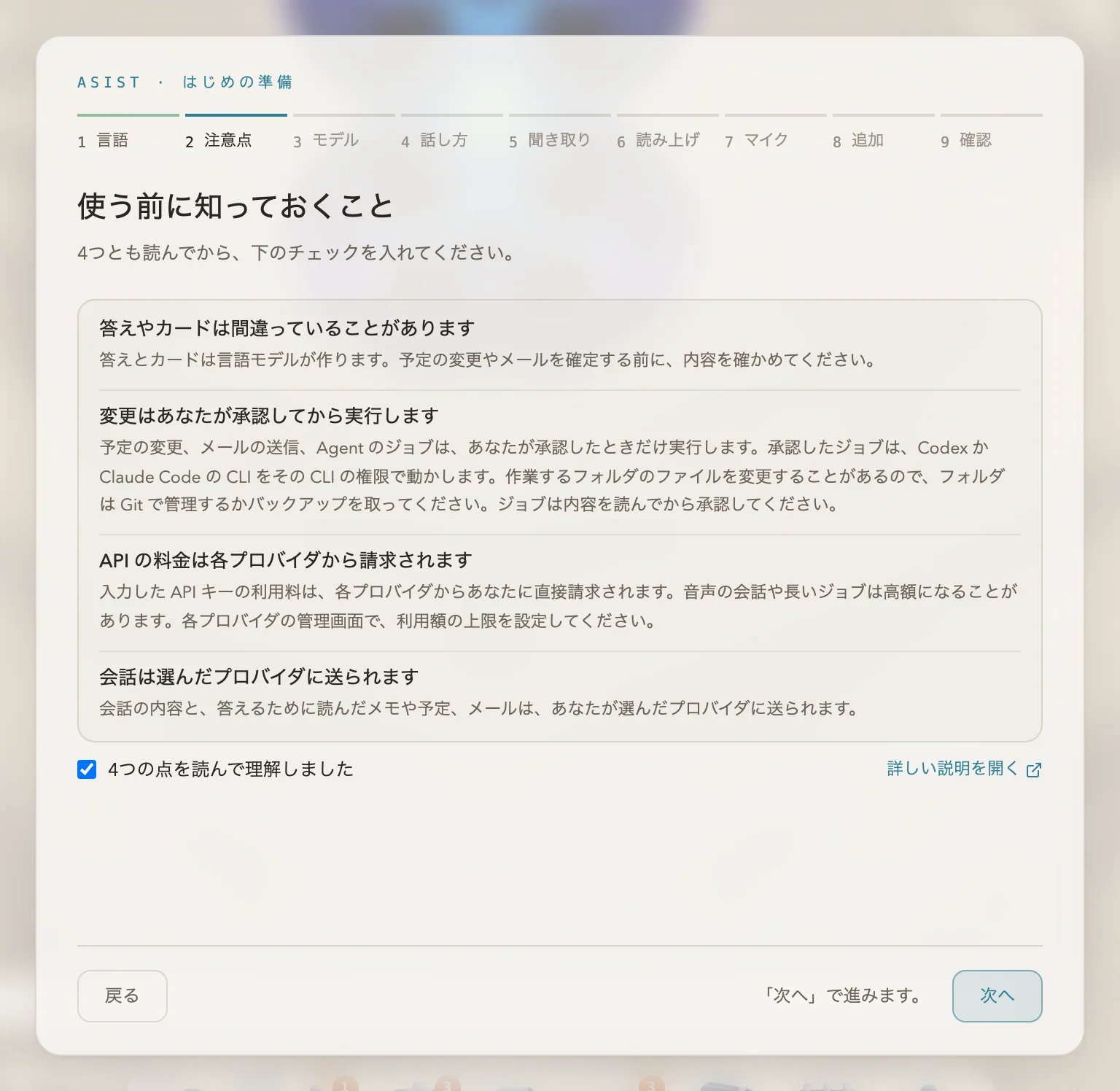
答えが間違うことがあること、変更は承認してから行うこと、API の料金は提供元から請求されること、会話は選んだ提供元に送られることの 4 つが出ます。読んだら「4つの点を読んで理解しました」にチェックを入れて進みます。詳しくは安全に使うためににあります。この画面ができる前にセットアップを終えていた人には、次に開いたときに同じ内容が一度だけ出ます。
-
会話のモデルの API キーを入れる
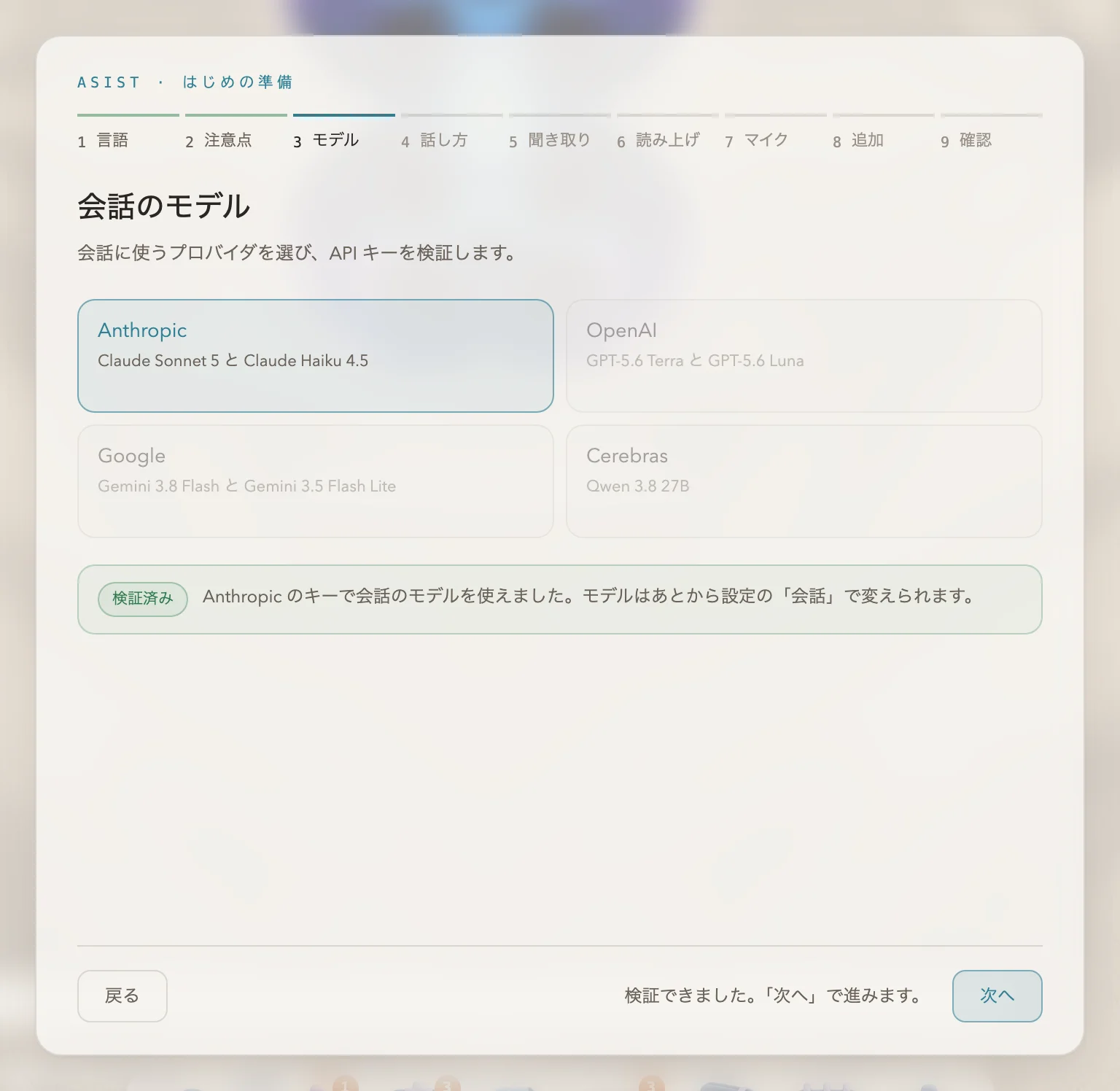
提供元を選んで API キーを入れ、「検証して保存」を押します。キーは実際に問い合わせて確かめ、使えると分かったときだけ保存します。会話には、その提供元の標準のモデルを使い、つなぎの一言には、軽くて速いモデルを使います。どちらも、あとから設定で変えられます。
-
話し方を選ぶ
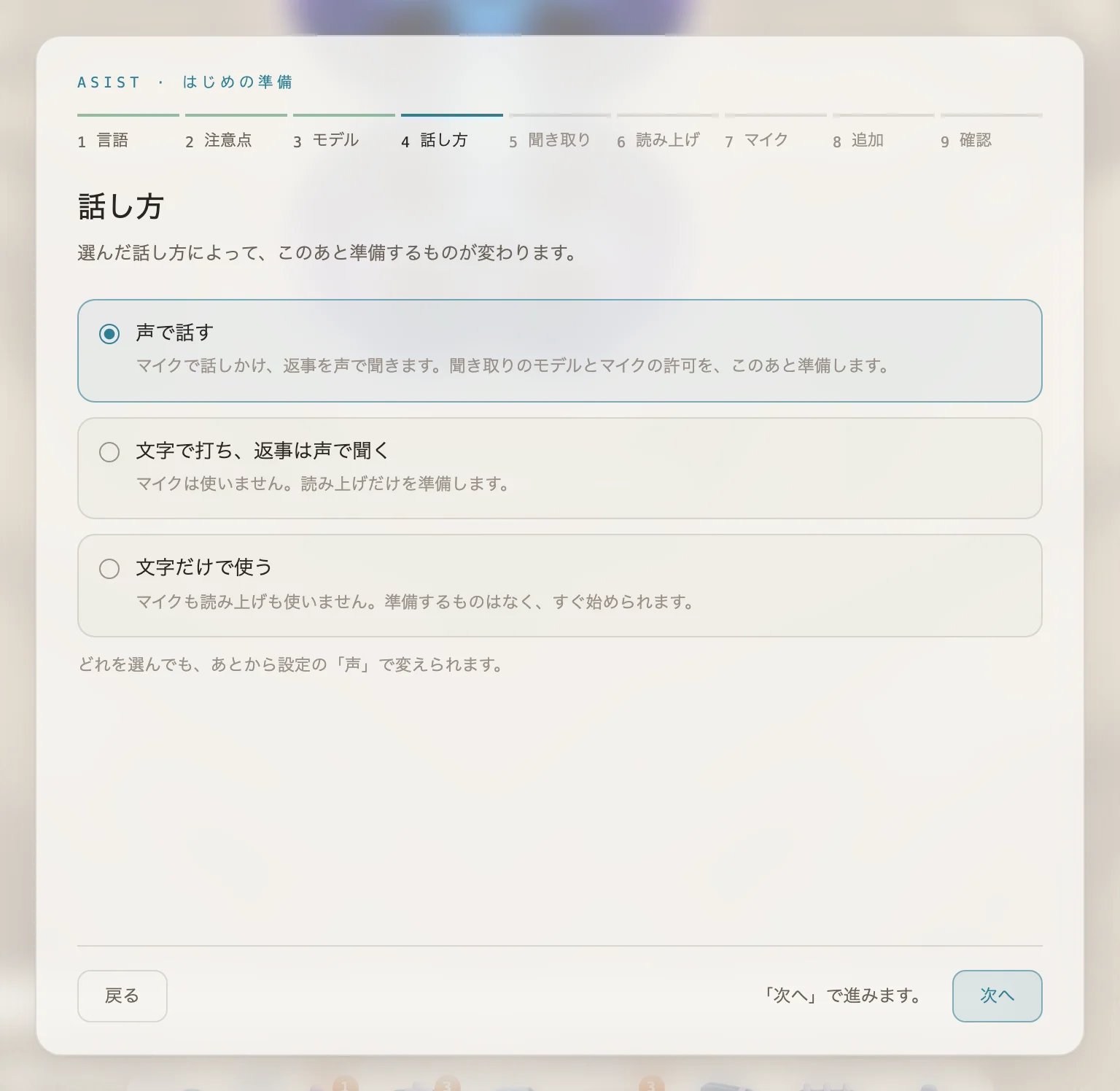
「声で話す」「文字で打ち、返事は声で聞く」「文字だけで使う」から選びます。
-
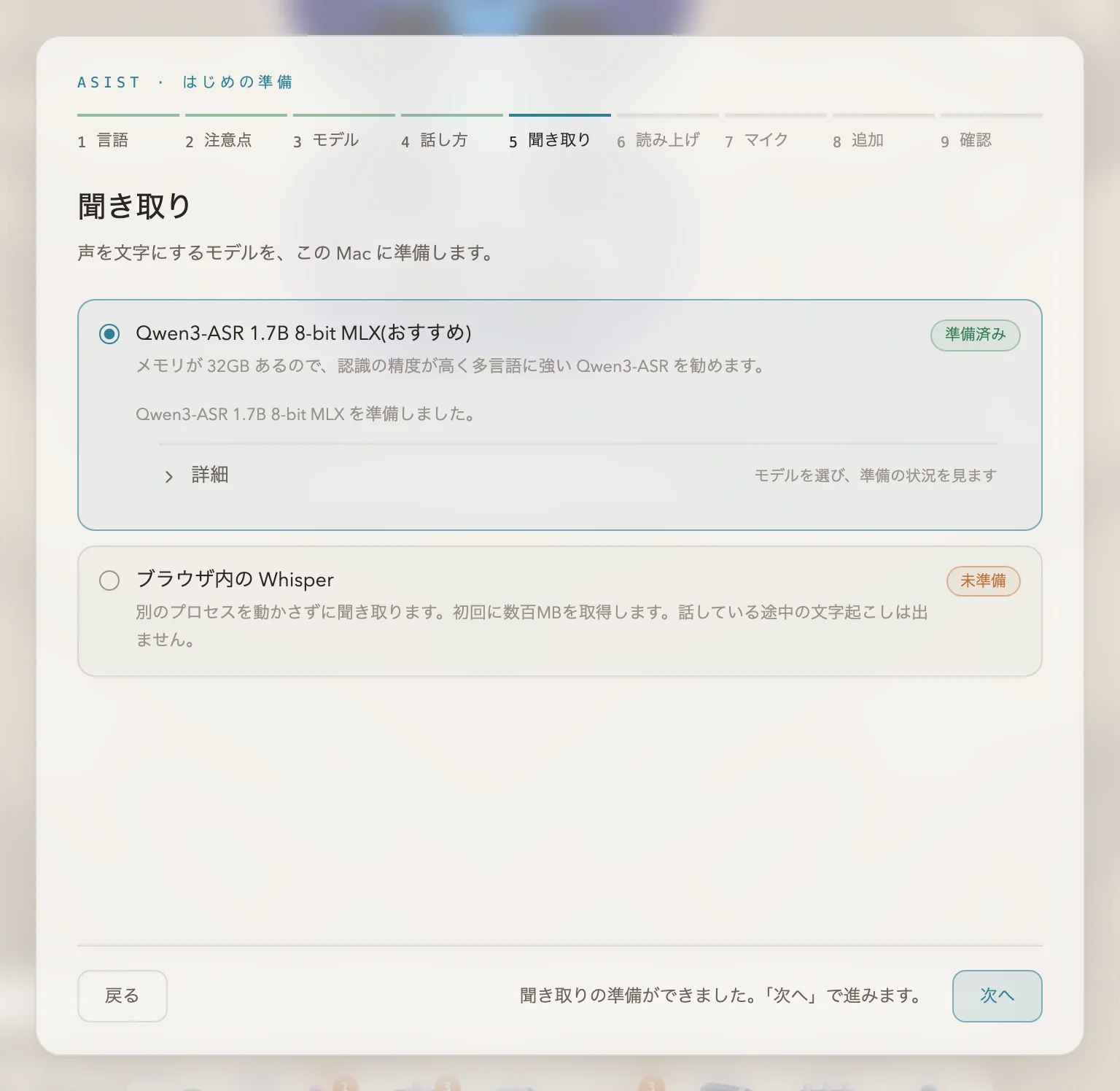
聞き取りのモデルを準備する(声で話すとき)
搭載しているメモリに合わせて、Qwen3-ASR か、MLX で動く Whisper を勧めます。「モデルを準備する」を押すと、モデルを取得してこの Mac で動かします。ブラウザの中で動く Whisper も選べます。
-
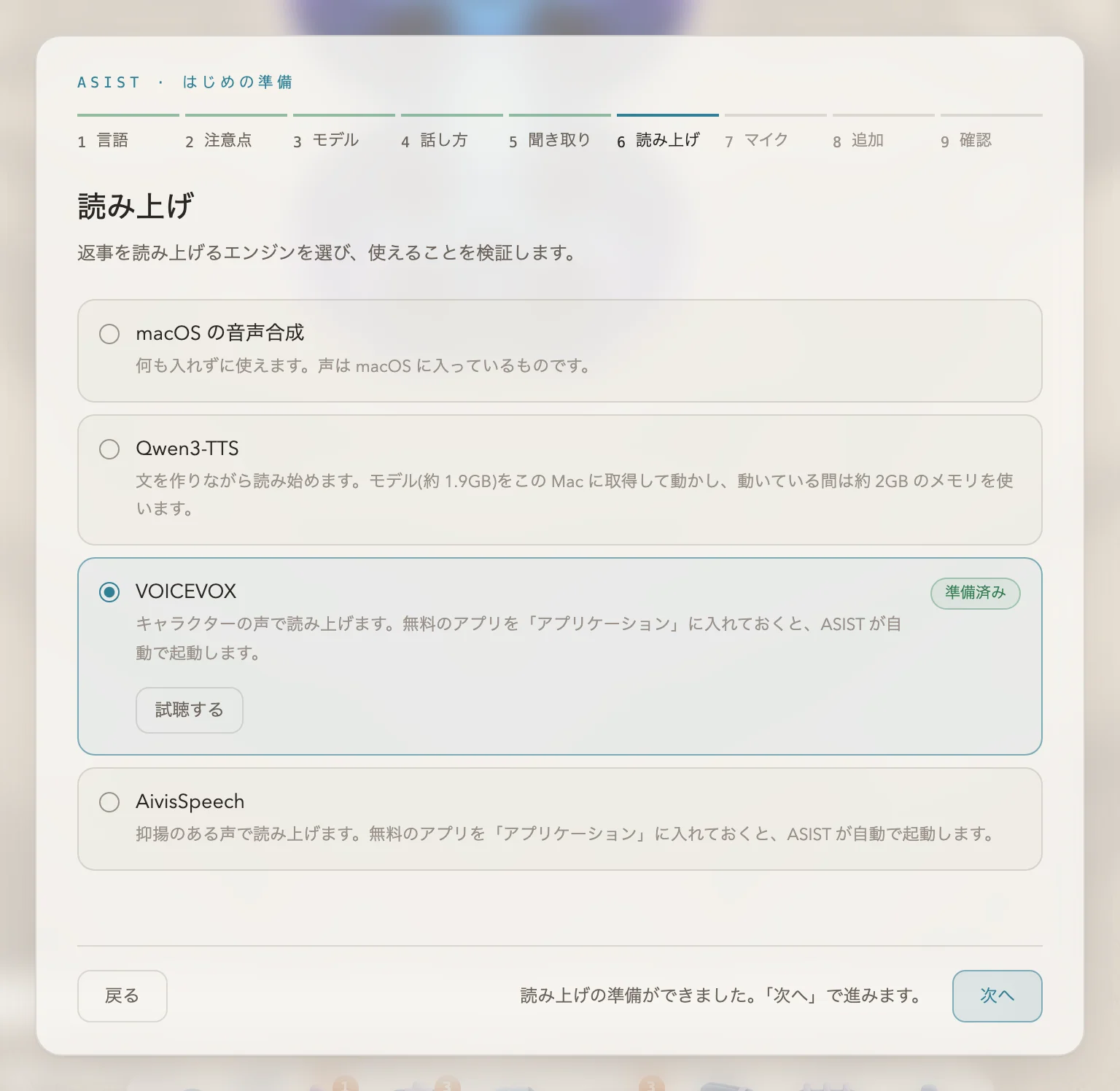
読み上げを選ぶ(返事を声で聞くとき)
会話の言語を話せるものだけが出ます。日本語なら、macOS の声、Qwen3-TTS、VOICEVOX、AivisSpeech です。Qwen3-TTS は 16GB 以上のメモリで選べ、モデル(約 1.9GB)を取得してこの Mac で動かします。macOS の声を選んだときは、その言語の声が入っているかを調べ、無ければシステム設定のどこで足すかを案内します。
-
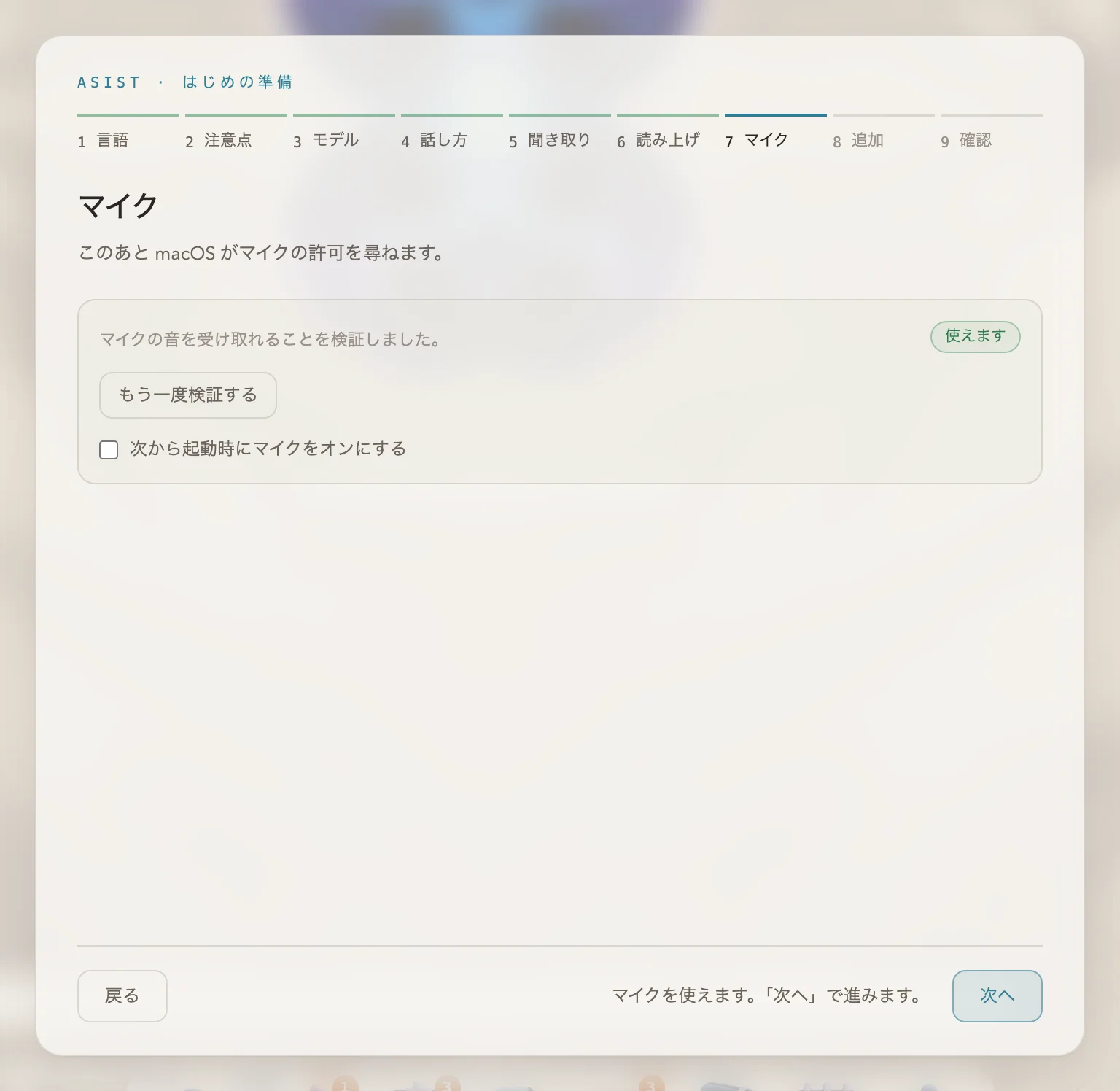
マイクを許可する(声で話すとき)
「マイクを検証する」を押すと、macOS がマイクの許可を求めます。「許可」を押すと、実際に音を受け取れるかを確かめます。
-
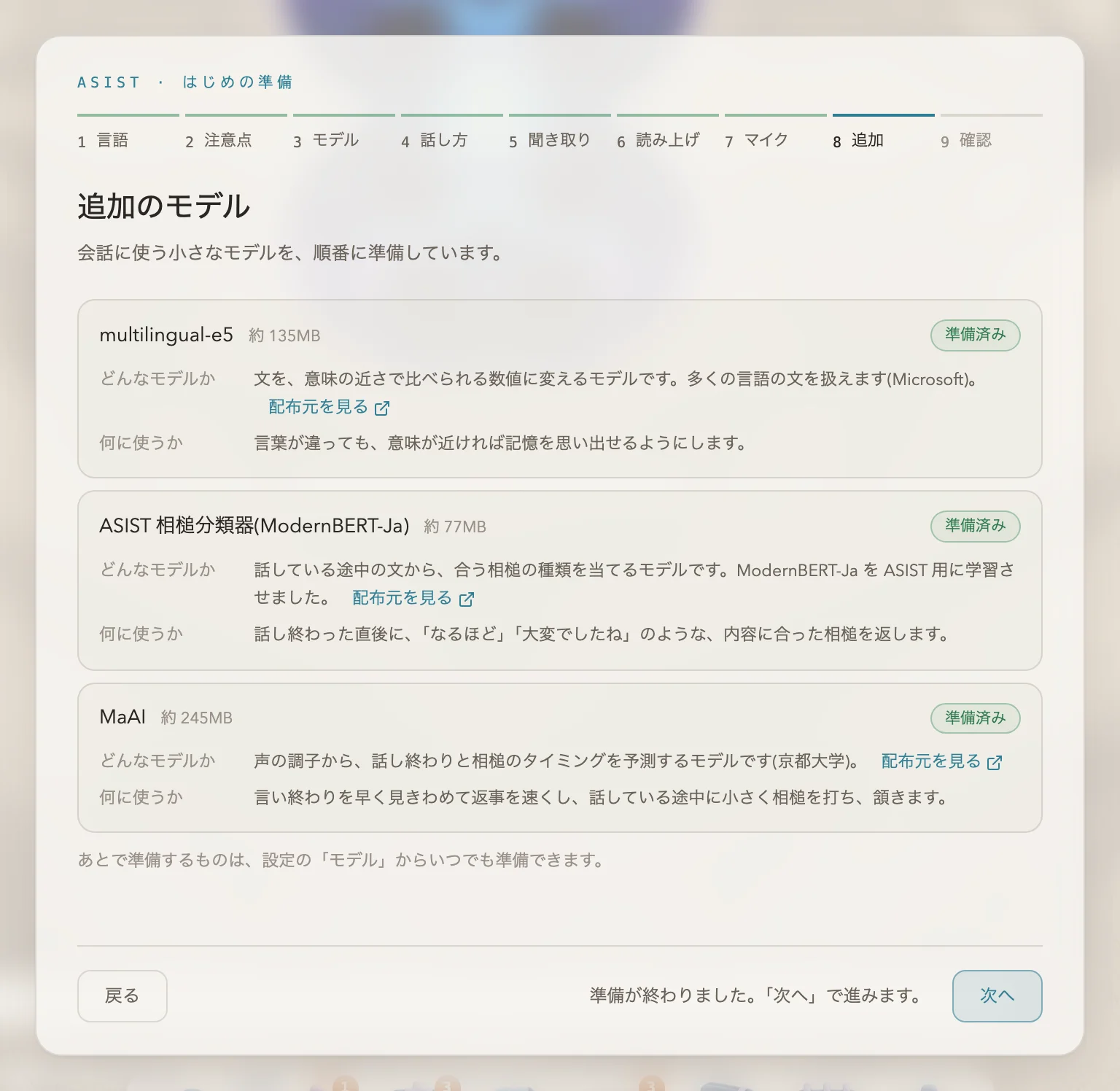
ほかの準備を待つ
記憶の意味検索のモデルを準備します。日本語で声で話すときは、相槌の種類を判定するモデルと、話し終わりを判定する MaAI も準備します。準備できなかったものは、やり直すか、あとに回せます。あとに回したものは、設定の「モデル」で準備します。
-
確かめて始める
選んだ内容を見て、「この内容で始める」を押します。
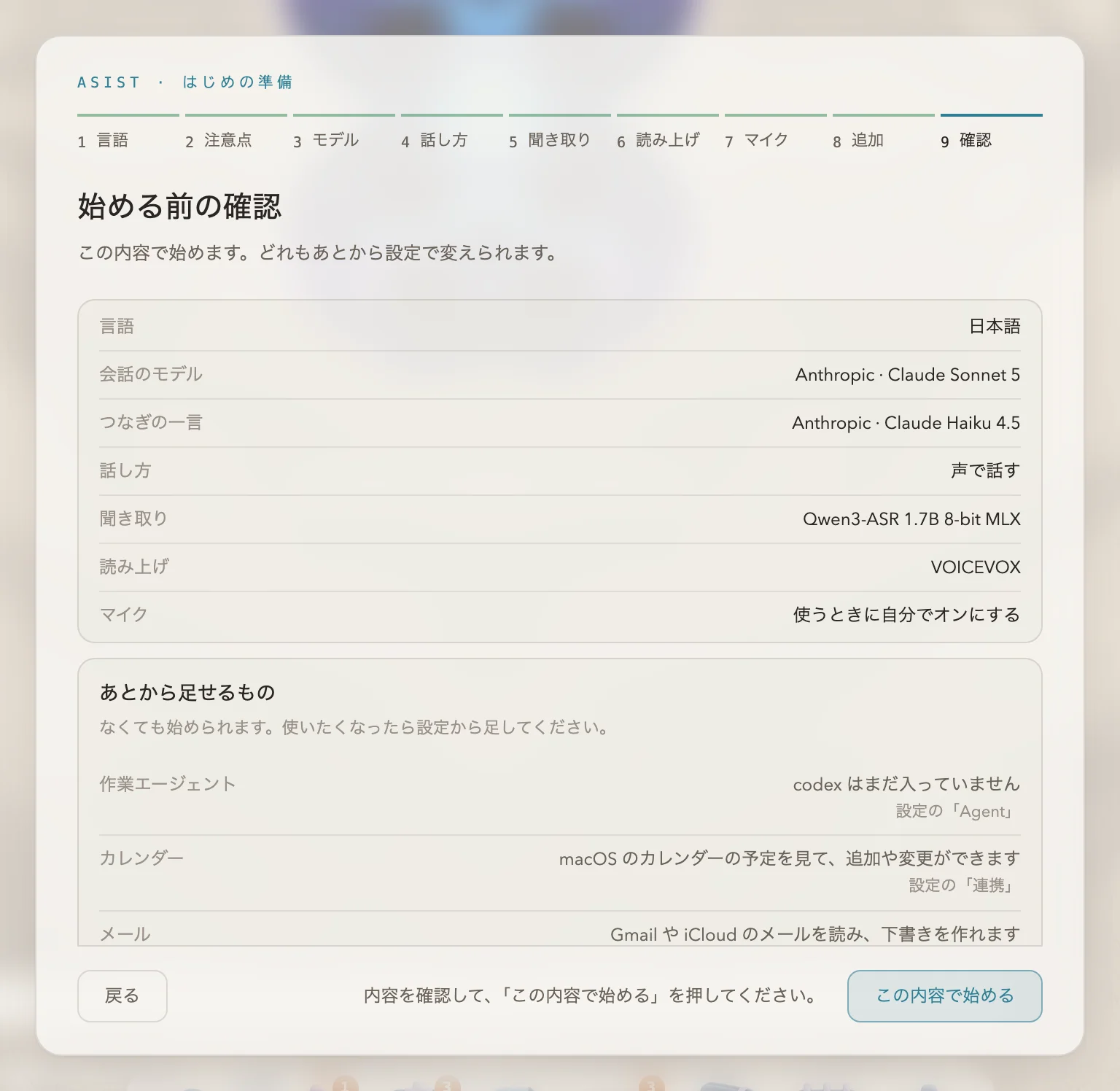
始まったら、MIC OFF を押して話しかけるか、入力欄に文字を打って送ります。話しかけ方は使い方にあります。
Agent のジョブを使うなら、続けて Agent の CLI を準備します。