कार्ड
जो चाहिए, फ़ौरन सामने।
ASIST बोलकर जवाब देता है, और साथ ही मौसम, कैलेंडर, मेल के ड्राफ़्ट, टू-डू, विनिमय दरें, खबरें, मैप, टाइमर वगैरह बातचीत के बगल में कार्ड बनाकर दिखाता है।
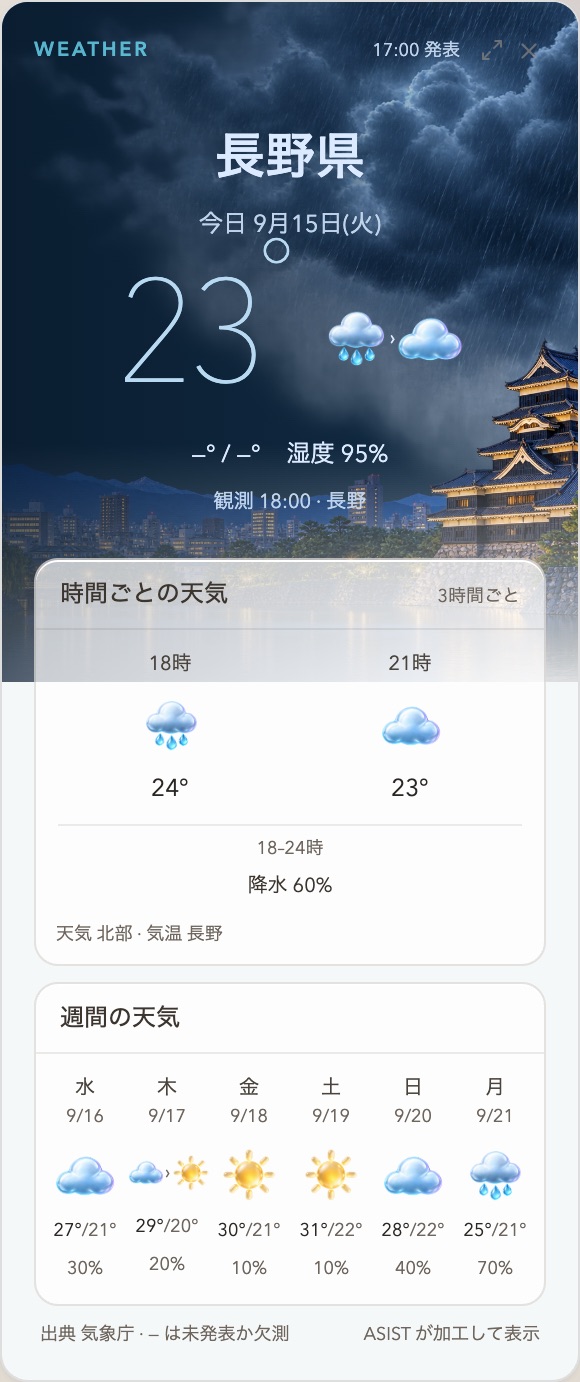
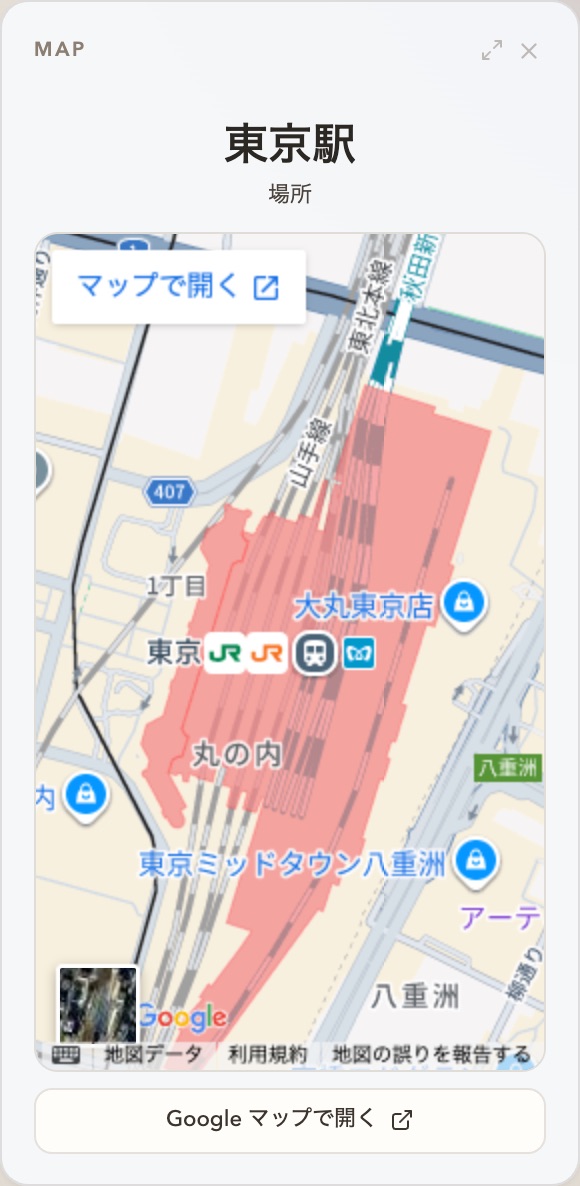
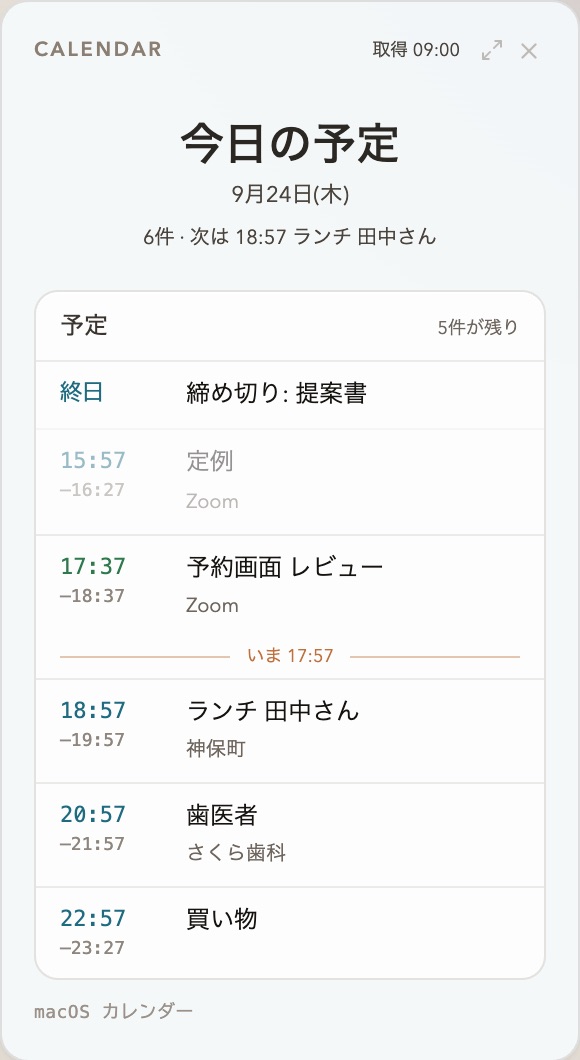
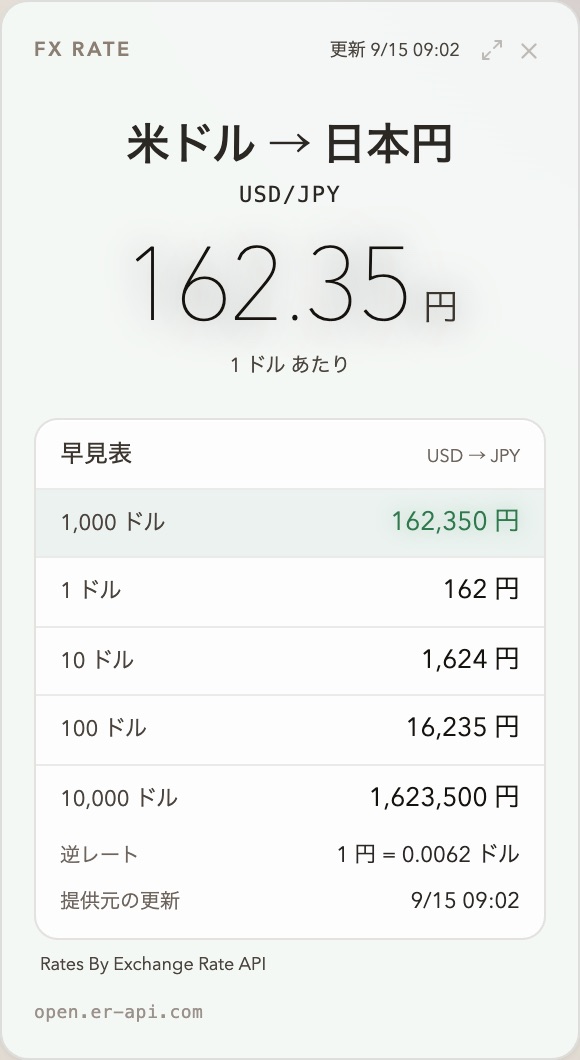
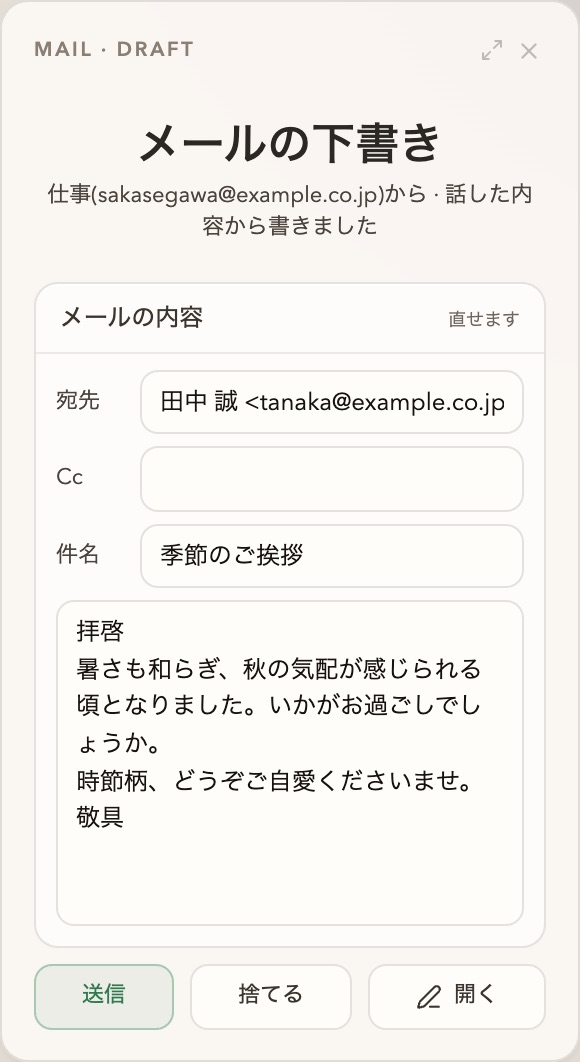
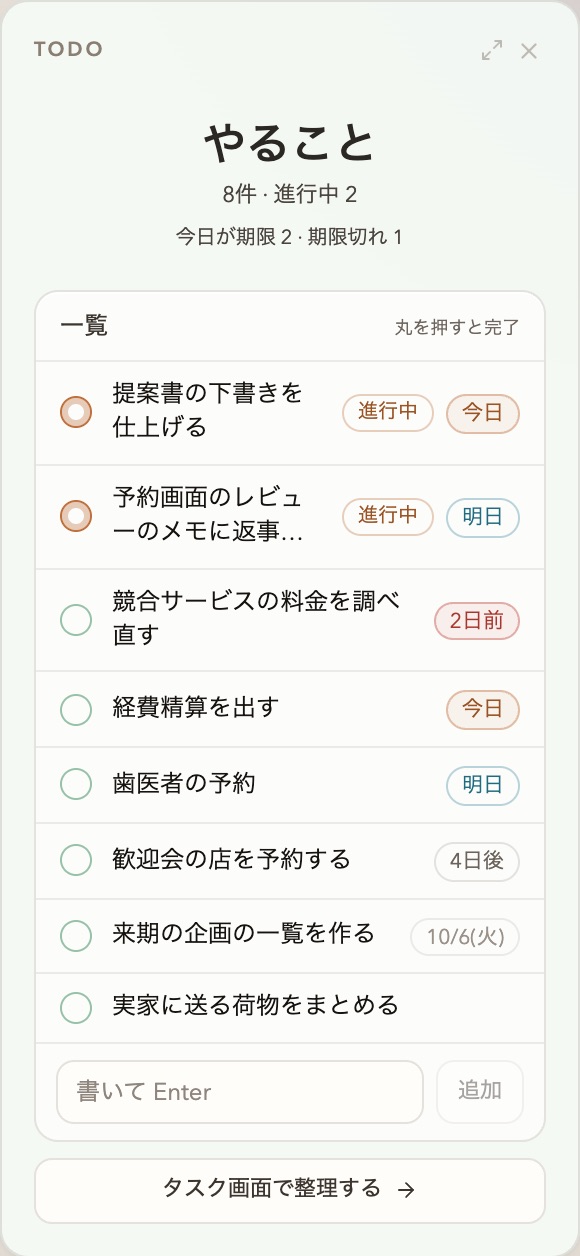
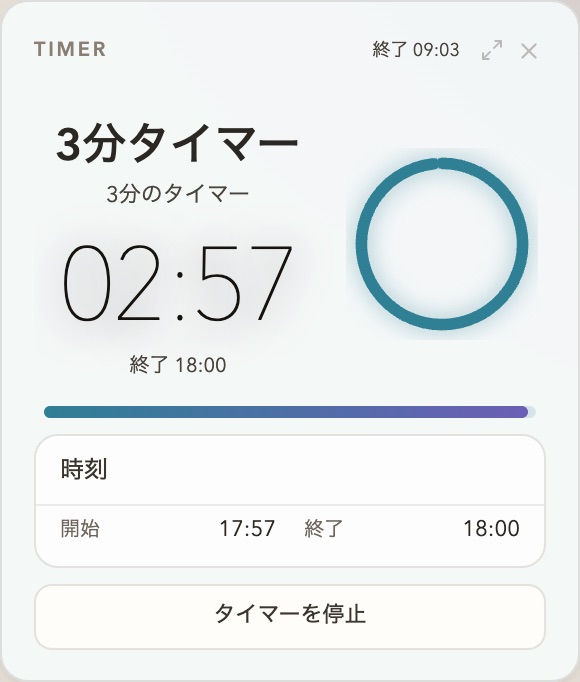
“कल मौसम कैसा रहेगा?”
ASIST Mac और Windows के लिए रियलटाइम असिस्टेंट है।
बस बोलिए, और यह आपके काम में हाथ बँटाता है।

अरे ASIST,
आज क्या-क्या है?
ये रहा
आपका आज का दिन
बीच में बात कीजिए, और जवाब वाले कार्ड दोनों तरफ़ सजते जाते हैं। नीचे के Dock से मिनी ऐप खुलते हैं।
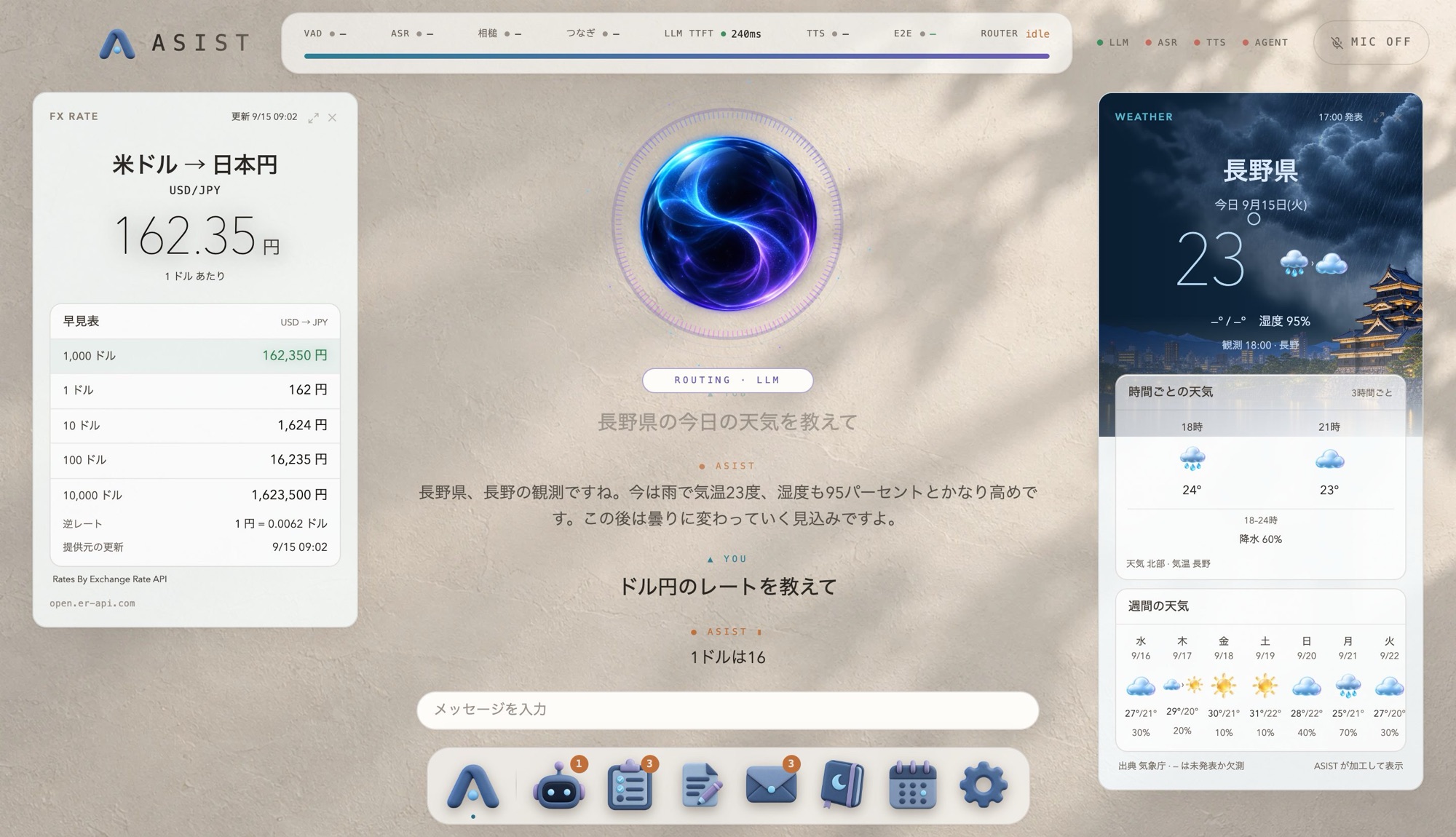
ASIST बोलकर जवाब देता है, और साथ ही मौसम, कैलेंडर, मेल के ड्राफ़्ट, टू-डू, विनिमय दरें, खबरें, मैप, टाइमर वगैरह बातचीत के बगल में कार्ड बनाकर दिखाता है।
“कल मौसम कैसा रहेगा?”
Agent की जॉब, टास्क, नोट, मेल, याददाश्त और कैलेंडर सीधे मिनी ऐप से खोलिए, या बातचीत में ही कह दीजिए: “कैलेंडर में अगला हफ़्ता खोलो।”
 Agent
 1टास्क
 3नोट
 मेल
 3याददाश्त
 कैलेंडर


समय लेने वाली रिसर्च और फ़ाइलों में बदलाव, आपकी मंज़ूरी के बाद codex या claude CLI को सौंप दिए जाते हैं।
इन कागज़ों का
सार बना दोगे?
हर रात 12 बजे, यह दिन भर की बातचीत से डायरी लिखता है: आपके बारे में, और अपने दिन के बारे में। अगले दिन की बातचीत उन्हीं यादों के साथ शुरू होती है।

डायरी · बुधवार, 23 सितंबर
छाता मत भूलनालगता है अगले हफ़्ते काम से नागानो जाना है। मौसम पूछा गया, तो मैंने बताया कि बारिश होगी। तब तक शायद भूल जाएँगे, इसलिए एक दिन पहले फिर से याद दिलाना है।
इसे सच में
सब याद है…

ASIST, आपके कंप्यूटर पर।
चलो शुरू करें!
Apple Silicon वाला Mac या Windows 11 वाला PC, और बातचीत के किसी एक मॉडल की API कुंजी तैयार रखें।
Mac पर dmg खोलें और ASIST को ऐप्लिकेशन फ़ोल्डर में खींचकर डालें। Windows पर इंस्टॉलर खोलें; SmartScreen चेतावनी दिखाए, तो भी उसे चलाना चुनें।
पहली बार के सेटअप में भाषा, मॉडल, आवाज़ और माइक्रोफ़ोन चुनें, और बात करना शुरू करें।